












蜜小助
社交 8.51MB
30w+恋爱聊天回复话术,教你怎么追女生!



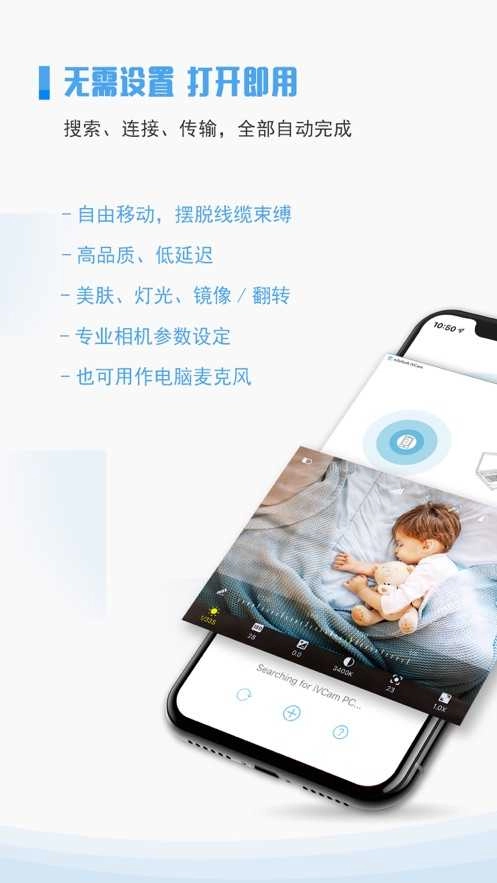
IVCAM,一款极为好用且实用的工具软件,它能轻松将手机转变为虚拟摄像头。该软件功能强大,可与电脑实现连接,满足各种不同场景的使用需求,比如让您顺利参加视频会议。有需要的用户,赶紧来体验一下吧!

1. iVCam 可将您的苹果、安卓手机(或平板)转变为适用于 Windows 电脑的高清网络摄像头,其画质、色准以及对焦速度远超绝大多数网络摄像头。
2. 与所有用到摄像头的软件均能兼容,您还能用它替代旧的USB摄像头或集成摄像头,毕竟手机摄像头的视频画质更佳。
3. 此外,它还是一款堪称完美的宝宝监控摄像头、直播摄像头、间谍相机、安保相机以及宠物监控摄像头。
4. 担心手机空间不够用?iVCam 能够把您手机里的视频直接录制到电脑上,如此一来,就可以毫无顾虑地录像啦!
5. iVCam的设置极为简便。只需将我们的客户端软件安装到您的电脑即可!连接过程完全自动,无需手动配置。
- 高品质实时视频,具备延迟低、速度快的特点。
- 可通过Wi-Fi或USB线实现自动连接,操作简便易用。
- 具备多实例支持功能,可在一台电脑上连接多个手机。
–支持4K、1080p、720p、480p、360p等常见视频尺寸。
——能够对视频帧率、视频质量和音频质量进行设置。
支持前置摄像头与后置摄像头,且能实现实时切换。
- 具备美肤功能、闪光灯,支持手动/自动对焦与视频翻转。
–把您的手机当作电脑麦克风,录制声音并播放到电脑上。
——彻底更换USB摄像头或摄像头,几乎能与所有用到摄像头的应用程序兼容。
- 操作简便的Windows客户端具备视频预览、拍照以及视频文件录制功能。
调整照相机iso
在视频画面上,向左或者向右滑动,就能对iso值进行调整。
放大/缩小
你能够像使用“相机”应用那样,对视频进行放大或缩小操作。
调整曝光时间
在视频画面上,通过向上或向下滑动操作,来对曝光时间进行调整。
节省电池电量
若没有用户操作,ivcam应用程序会关闭视频并呈现黑屏,以此节省电池电量(传输依旧正常运行)。您点击后,视频将再次显示,且此次会持续显示,不会自动进入黑屏模式。
手动对焦和自动对焦
它的工作方式和“相机”应用程序一致。轻点屏幕能够达成“手动对焦”,要是手机大幅度移动,就会切换回“自动对焦”模式。处于手动对焦模式时,它会依据您点击的区域自动调节曝光时间,您同样能够手动对其进行更改。
一、相机设定面板
1、设定项
您能够运用它来挑选当下要设定的参数。鉴于手机摄像头的性能状况,部分参数在特定情形下或许无法使用。
2、刻度尺
您能够运用它来设置当前参数的值,同时它会自动展示该参数的当前数值。
3、状态按钮
它具备三种状态,分别为:自动、手动以及锁定。
点击此选项,能够在“自动”与“锁定”状态间进行切换。
一般来说,感光度和曝光是相互关联的。也就是说,若曝光处于“锁定”状态,感光度同样会处于“锁定”状态;要是曝光设置为“自动”,感光度也会随之设置为“自动”。
状态按钮仅对曝光、对焦以及白平衡这三个参数适用。
二、曝光、对焦以及白平衡
这三个参数具备4种模式:
自动(即自动曝光、自动对焦、自动白平衡)
——会依据相机拍摄的内容,自动对当前参数的值进行调整。
手动模式 -1(采用自定义数值,屏幕呈现对焦框)
在非“锁定”模式下,点击屏幕上的“重新对焦”即可切换至本模式。
应用会对光线变化或目标移动进行检测,一旦检测到,便会切换至“自动”模式。
显示对焦框意味着该参数的值是依据对焦点区域的内容计算得出的。
手动模式 - 2(采用自定义数值,屏幕上不呈现对焦框)
在非“锁定”模式下,使用刻度尺修改当前参数的值,会切换至本模式。
应用不会对光线变化或目标移动进行检测。
若这三个参数都处于本模式,屏幕会显示“自动曝光/自动对焦锁定”(在视频上长按一次就能快速进入该状态)。
锁定
点击状态按钮,切换至“锁定”状态,从而进入本模式。
本模式和“手动 - 2”大致一样,仅有的不同点在于,在这种情况下点击屏幕不会产生任何效果。
若这三个参数都处于本模式,屏幕会显示“自动曝光/自动对焦锁定”(在视频上长按两次能快速进入该状态)。
这三个参数能够各自被设定为不同的模式。
请注意,只有在曝光设置为“自动”或者“手动 - 1”模式的情况下,曝光补偿功能才可使用。
方法一:WiFi
针对iOS系统,需在系统设置里准许iVCam使用无线局域网;而安卓系统,则要允许iVCam应用使用Wi-Fi 。另外,务必确认Windows防火墙或其他安全软件没有阻止iVCam客户端联网,若有必要,可暂时将其关闭。
方法二:USB
在iOS系统下,首先要确认在电脑上已安装最新版或较早版本的iTunes 。当手机与电脑通过USB连接后,需保证能在iTunes中看到该手机,例如能够查看手机里的照片、音乐等内容。要是看不到,请查看此处。连接好手机和电脑后,将其打开。
首先请允许iVCam通过Windows防火墙,你可将其添加到防火墙的允许应用列表里,若有需要,也能暂时关闭防火墙。
通常,iVCam 会自动被添加至该列表,然而偶尔也会出现添加失败的情况。要是 iVCam 未出现在列表里,还请手动进行添加。
不要让诸如360这类安全软件阻止iVCam使用网络,若不清楚具体操作,可先将它们关闭。
请确保手机和PC连接至同一路由器,处于同一局域网内,不要连接信号放大器的Wi-Fi 。
在路由器设置里,关闭AP隔离。要是处于访客模式,需允许其访问内网(详细操作方法可通过百度查询)。
能够检测到表明它们处于同一网络,然而,它们有可能并不在同一网段。举例来说,若手机的IP地址为192.168.0.x,而PC的IP地址为192.168.1.x,那么它们或许无法相互连接。你可通过搜索“如何连接两个不同的网段”,来获取使它们能够连接的方法。
在PC端通过输入手机的IP地址来实现连接(手机的IP地址可在选项设置的最底部查看)。
经由USB实施连接。
IVCAM软件具备丰富多样的功能,能够依据个人需求对数值加以修改,以契合各类不同的使用场景。