












蜜小助
社交 8.51MB
30w+恋爱聊天回复话术,教你怎么追女生!

Fraps是一款极为好用的显卡游戏辅助工具,它不仅能让你轻松查看帧数,还可以录制视频,帮你获取所需数据。其录制质量极高,而且完全免费。它兼具游戏辅助与媒体录制功能,有需要的朋友别错过,快来试试吧!
查看游戏帧数的方法:先安装相关软件并启动,随后进入游戏。进入游戏后,你会发现游戏左上角有个黄色数字,该数字便是游戏帧数。通常情况下,帧数维持在30左右,游戏体验就较为流畅;要是低于这个数值,游戏就可能出现卡顿现象。
录制游戏视频的操作步骤如下:首先运行Fraps软件,接着进入游戏,此时按下F9键,若看到游戏左上角原本黄色的数字变为红色,便表明软件已成功开始录制。若想停止录制,再次按下F9键即可。
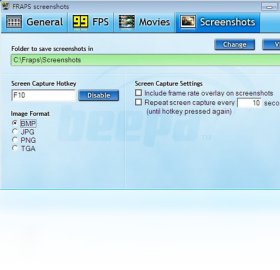
游戏截图操作说明:打开软件并进入游戏后,按下F10键即可完成截图。
测试软件:在屏幕角落能够看到每秒的帧数。
能够执行用户自定义的测试,并对任意两点间的帧数进行测量。
能够把统计结果存储到磁盘,以便应用于你个人的观点及应用程序之中。抓屏软件:只需按下一个按键就能实现抓屏操作。抓屏时无需再另行打开绘图程序。抓屏后的文件会自动命名并添加时间标签。
实时视频捕捉软件:能够在玩游戏过程中进行视频捕捉。
基准调节
Fraps简体中文版能够在屏幕一角显示每秒的帧数(FPS)。它还能执行自定义基准帧速率的测量,可测量任意两点之间的情况。此外,能将统计数据保存到磁盘,并结合您的评论一同应用。
屏幕捕捉
请使用同一个按键进行截图!每次新镜头截图时,无需粘贴到画图程序,捕获屏幕后系统会自动命名并添加时间戳。
实时视频采集
你是否曾想在玩游戏的同时录制视频?那就快来开启Machinima吧!别再惦记录像机,也忘掉DV的使用,游戏记录从未像现在这般轻松!Fraps简体中文版能够以每秒1到120帧的帧率捕获音频和视频,分辨率最高可定制至2560x1600 !
所有录像均以卓越品质进行记录。倘若您拥有Windows媒体播放器,可选取部分低于帧数拍摄的电影样本。
Fraps如何录屏
1、在本站开启Fraps软件,软件开启后,进入软件主界面。
2、若您打算在游戏过程中进行游戏录制,可点击Fraps软件的【录像】选项。该软件默认的录像快捷键为F9 ,要是您想更改此快捷键,点击后面的【禁用】,接着点击您想要设置的快捷键即可。要是您需要对游戏进行解说,那么就需要勾选“录入外部输出”。
3、进入游戏后,在游戏的左上角会出现一个黄色数字。
4、按下快捷键,若数字呈现红色,即表明录屏已启动。游戏结束后,再次按下该快捷键,即可结束录屏。
5、若您想要查看自己录制的视频,点击【查看】,即可知晓录制视频的存放位置。
1、Fraps的截屏方法与录屏方法一致,点击Fraps软件中的【截屏】选项,打开截屏界面后,您能够自行修改截屏的快捷键、图片的保存格式以及保存位置。
2. 进入游戏后,点击快捷键,此时左上角的帧数会闪烁一下,这便提示截屏成功。
如何让fraps显示帧数?
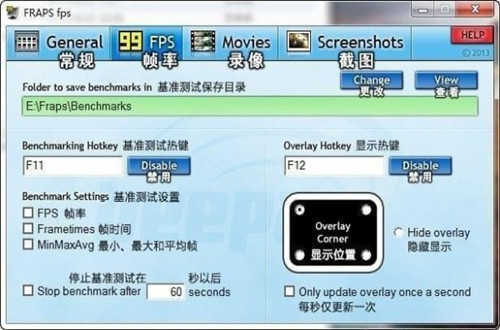
1. 开启Fraps,切换至FPS选项卡。这里面显示热键指的就是显示FPS的快捷键,默认设定为F12 。你能够在下方的显示位置处,对帧数的显示位置进行设置,默认是在左上角。
2、完成设置后,把软件最小化,接着进入游戏,会看到帧率已显示在屏幕上。这时按下F12键,原本显示在左上方的帧率就消失了,再次按下该键则又会开启。
如何在CF中使用Fraps?
1、打开Fraps并最小化,接下来你要用到:一键显示游戏FPS值的软件。
2. 在成功安装FPS之后,开启您打算游玩的游戏。
3、Fraps会于游戏的左上方展示当前游戏的FPS值。
4、游戏正在加载进入过程中,此时显示的黄色数字FPS值并不准确,只有成功进入游戏后才能看到准确的FPS值。
5、当进入游戏后,所显示的数值出现变小的情况。采用FPS进行录制,得到的视频质量较为出色,并且不会出现丢帧现象。
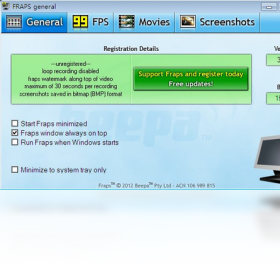
1. 若Fraps软件未注册,仅能录制时长为30秒的视频,当录制时长达到30秒,录制便会自动终止。
2、游戏在运行过程中,分辨率越高,图像就会越精细。不过,这样一来录出来的视频文件也会越大,同时对电脑配置的要求也会越高。
3、通过Fraps录制得到的是无损AVI视频文件,这类文件体积庞大,短短几分钟就能达到1G以上。因此,建议挑选一个存储空间充裕的磁盘。为了操作便捷,可利用视频编辑软件对其进行压缩。如此一来,生成的视频文件不仅便于编辑,也更易于发布到网络上。
4、使用Fraps录制视频过程中,游戏有可能会出现停顿的情况,不过配置较高的电脑通常不会有此问题。
5、Fraps具备自身的解码器“Fraps1”与“Fraps2”,虽然可以借助格式工厂进行压缩,不过使用暴风影音能够播放(QQ影音同样能够播放)。这两个解码器能够在软件网站上找到。
6、于录制视频的界面里,存在半分大小与完全大小这两种选择项,这两者所呈现出的视频效果差异显著。
7、对于Vista或Win7系统的用户而言,在打开游戏时,必须以管理员身份运行,不然Fraps将无法被识别。