












蜜小助
社交 8.51MB
30w+恋爱聊天回复话术,教你怎么追女生!
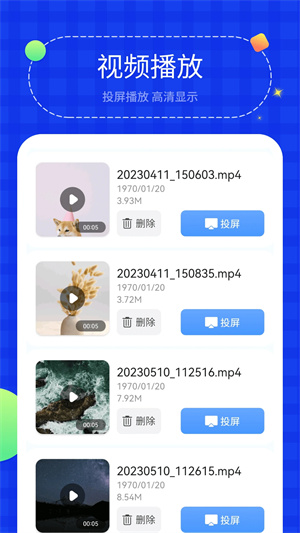

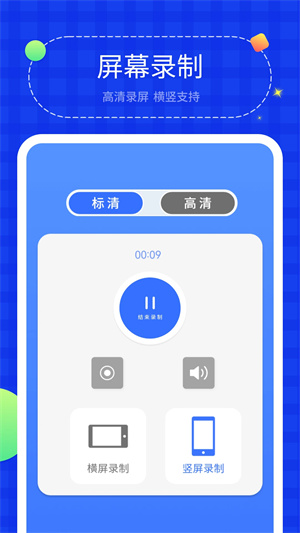
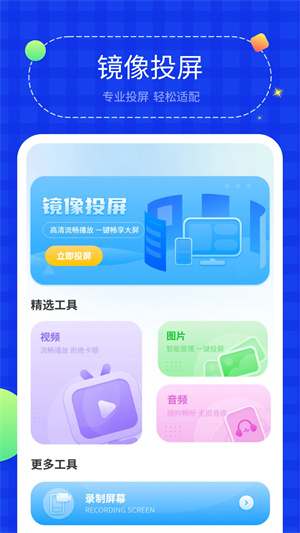
投屏助手能让用户把想看的影视剧、电影、综艺等,一键投屏到大屏幕,与好友共享精彩。这款软件视频资源极为丰富,只需连接手机,就能轻松实现投屏。而且,它不仅涵盖海量影视资源,还支持游戏投屏,让大屏玩游戏更畅快。投屏助手操作简便,数据自动同步,感兴趣的用户别错过,快来体验吧!
1. 务必保证手机与电视/盒子均连接至同一WIFI网络,且电视/盒子不可连接网线。
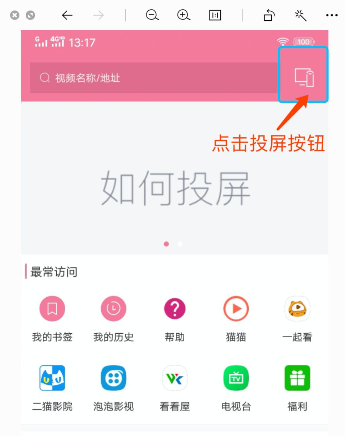
2、请确认您的电视或盒子支持DLNA协议,并且能搜索到电视或盒子。要是您的电视并非智能电视,同时使用的是老式机顶盒,又或者是运营商(移动、联通、电信)提供的盒子,那么可能无法使用投屏功能。
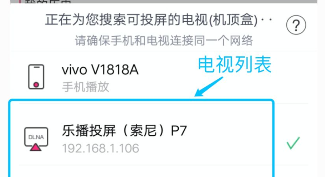
3、开启投屏助手,在主页右上角找到电视按钮,点击它来搜索设备,随后点击搜索到的电视设备以完成连接。
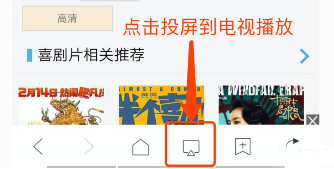
4、当找到心仪的电影视频后,轻点屏幕下方的投屏按钮,即可将其投屏至电视进行播放。
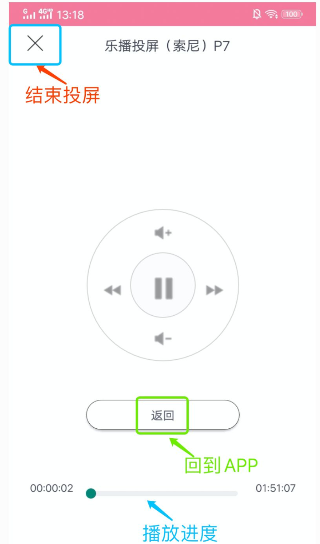
5、当投屏成功后,能够通过点击遥控器按钮,对影片的播放进度、音量大小进行控制,还能退出投屏功能。
6、当网页视频投屏成功后,即便切换至后台或直接退出,电影播放也不会受到影响。
【一键镜像功能】实现手机画面与声音同步投屏至电视大屏
1. 一款适用于安卓、iOS以及平板设备的真正投屏软件。
2、手机游戏可在电视同屏畅玩;只需开启镜像功能,像王者荣耀(手机农药)、CF等游戏就能快速投屏到电视上。此时手机充当手柄,且不占用电视内存。
3、通过电视学手机儿歌舞蹈:把手机上贝瓦儿歌、叽里呱啦、魔力小孩等App的内容投屏到电视上,营造良好氛围,让宝宝学得更快。
4、办公开会场景下,使用无线投屏软件。打开乐播镜像功能后,无论是手机上的PPT,还是电脑上的PPT,都能一键投影至会议大屏。助力轻松路演,实现高效办公!
5、借助手机上的keep以及瑜伽健身视频,搭配投屏软件乐播投屏,就能在电视上跟着做,这样锻炼效果才好!
【一键推送功能】只需轻松一键,就能把手机里的音乐、视频以及照片推送到电视上播放或查看,与此同时,手机还能正常用来聊微信 。
1、本地音乐投屏:可将手机中的本地音乐、电台节目以及录音,通过无线方式投屏至电视进行收听。
2. 手机直播投屏功能:支持游戏直播,并能将直播画面投屏到电视观看。例如龙珠、战旗、熊猫、虎牙等平台的直播。
3、视频投屏:通过手机寻找资源,然后在电视上观看。只需打开乐播首页,无需其他繁琐操作,就能将爱奇艺、优酷、腾讯视频、土豆视频、乐视等50个网站的视频投屏到电视上观看。
4、手机在线音乐投屏:借助乐播投屏TV版,手机端的QQ音乐、酷狗音乐、网易云音乐均可实现无线投屏至电视播放。
5、在线短视频投屏:只需打开乐播首页,像美拍、内涵段子、人人视频、梨视频等短视频内容,瞬间就能投到电视上。
1、让您可以轻松实现手机到电视的投屏。
2、尽情畅享便捷的投屏体验,海量看片资源任你观看。
3、无需安装电视端,即可实现手机投屏。
4、让您尽情畅享在影院观看影片的愉悦。
5、在手机上就能轻松操控投屏页面。
1、支持的设备:无论是安装了投屏助手客户端的智能电视、互联网盒子,还是手机投屏设备电视果,亦或是支持DLNA/AirPlay的设备,均能够使用爱奇艺投屏助手。在进行投屏操作前,请先开启相应设备。
2、连接要求:手机、智能电视、互联网盒子、电视果、DLNA设备、AirPlay设备等需连接至同一个Wi-Fi网络。若手机使用3G/4G网络,或者电视、盒子、电视果未连接Wi-Fi,均不符合连接条件。
3、投屏操作:在爱奇艺视频的手机播放器中,点击投屏按钮,视频即可直接投屏至电视,方便观看。
4、遥控功能:当成功投屏至电视后,手机可同步实现对电视的选集、进度调节、播放暂停、音量控制以及切换清晰度等操作的遥控。
1、支持设备
无论是安装了投屏助手客户端的智能电视、互联网盒子,还是手机投屏设备电视果,亦或是支持DLNA/AirPlay的设备,均能使用爱奇艺投屏助手。在进行投屏操作前,请先开启相应设备。
2、连接
手机、智能电视、互联网盒子、电视果、DLNA设备、AirPlay设备等需连接至同一个Wi-Fi网络。(若手机使用3G/4G网络,或者电视、盒子、电视果未连接Wi-Fi,均不可以。)
3、投屏
在爱奇艺视频手机播放器上,点击投屏按钮,视频便能直接投屏至电视,供您观看。
4、遥控
一旦成功投屏到电视,手机便可同步遥控电视的选集、进度调节、播放暂停、音量控制以及切换清晰度等操作。
随时随地将电影、游戏投到大屏