












蜜小助
社交 8.51MB
30w+恋爱聊天回复话术,教你怎么追女生!


涂鸦智能App是一款提供一站式智能家居解决方案的应用程序,通常也被称为Tuya Smart。它具备远程控制、一键连接、智能定时提醒以及家庭成员共享等功能,能够帮助您通过手机轻松管理家中的各种智能硬件产品。该应用支持添加的电器种类非常广泛,包括厨房电器、视频监控设备、大小家电、照明设施、安防传感器、网关控制器和音箱等。用户可以实现对家用电器的远程操控,无论何时何地都能随心所欲地开启或关闭,既省心又方便。
此外,你还可以通过应用程序根据所在地的温度、位置和时间自动运行智能设备,实现自动化控制,从而解放您的双手。同时,家中设备的信息通知也会发送到手机上,让您实时掌握家中设备的运行状况。借助涂鸦智能,您可以实时掌控家里的空气净化器,并及时接收相关数据反馈,以便您进行必要的设置调整。另外,对于智能净水器和智能取暖器等家电,您可以在下班途中一键设定水温,回家后就能立即享受舒适的沐浴,再也不用担心水何时才会热。未来的生活必定是智能化的,快来下载体验吧!
软件特色
1、新功能随时在线升级
当智能硬件产品实现功能升级时,只需要调整控制面板前端代码。
用户无需升级 App 手机客户端就可以体验到最新功能。
2、快速实现设备控制面板
新增一款智能设备接入,可以在 产品接入平台 新增设备,然后基于涂鸦智能提供的 Demo 进行
开发,或者基于之前接入的设备控制面板代码做微调,调试通过后即可发布设备。
3、提供丰富的模版组件
新增设备功能控制面板时,可以在涂鸦智能云提供的模版库中选择通用组件,快速搭建个性化
控制面板。免去前端代码开发,最大化降低成本。
4、使用 React Native前端框架
React Native是一个开源的JavaScript框架,它融合了Web应用和原生应用的优点,使得智能App中的控制面板不仅可以像网页那样进行在线更新,同时也能提供如同原生应用般出色的用户体验。
如果您已经配置好了涂鸦智能app,您可以跳过这—步。
1、请确保您的"ss190”音箱已经通电。
音箱通电后,如果听到音箱提示"我已进入配网状态,请在手机上下载app,为我完成配网”,可进行下一步;
如果音箱已经连接过网络,请长按音箱的静音键,当听到“我已进入配网状态,请在手机上下载应用程序,为我完成网络配置”后,再进行下一步。
2、请确保"ss190"音箱所处的环境有能够顺畅访问网络服务的Wi-Fi。
3、打开手机上的"涂鸦智能”App。
4、输入涂鸦智能账号及密码,点击“登录”。
5、登录app后,在首页点击“添加设备”或右上角“+”来配置“ss190”音箱。

6、添加音箱设备:
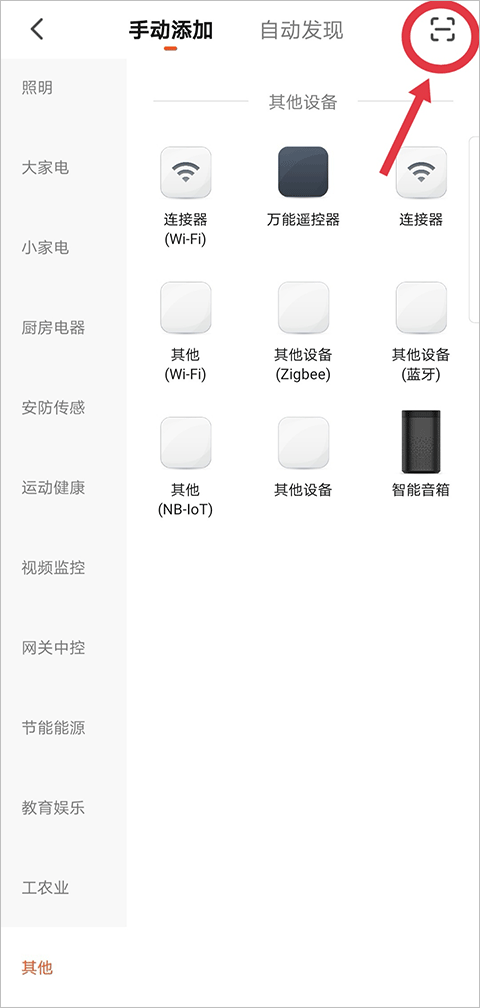
方法一: 手动添加-其他-智能音箱。
(1)点击“智能音箱”。

(2)勾选“确认指示灯快闪”,点击“下一步。
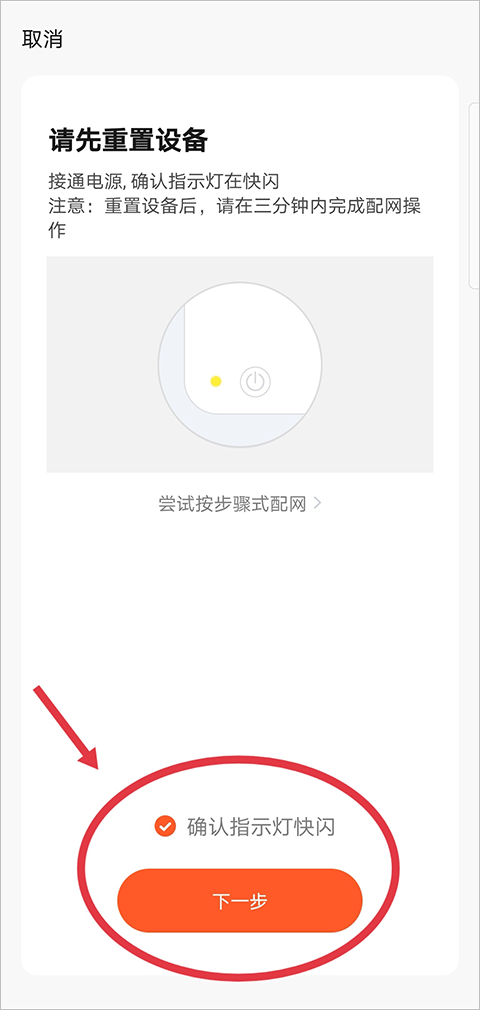
自动识别到设备时,可以直接点击“去添加”。
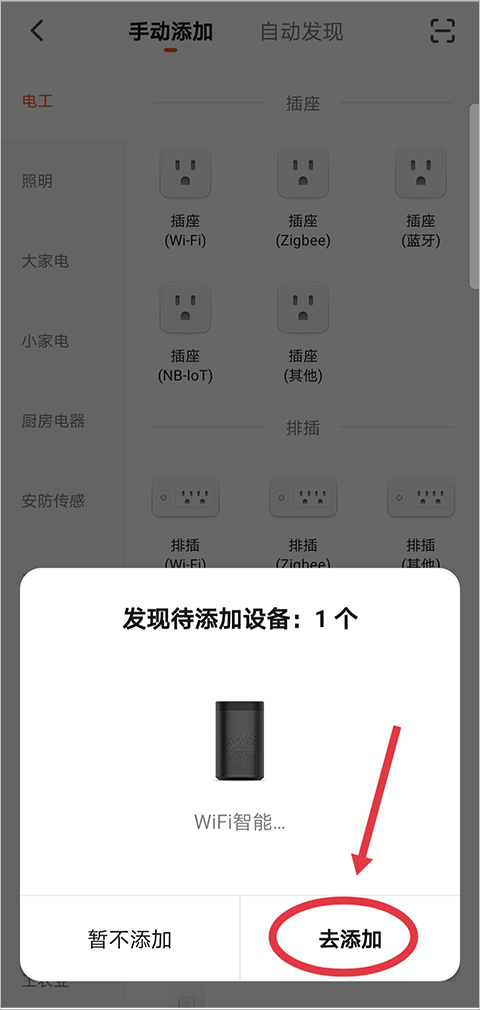
(3)点击加号。音箱:“已收到网络信息,马上进行连接”—音箱配网中。
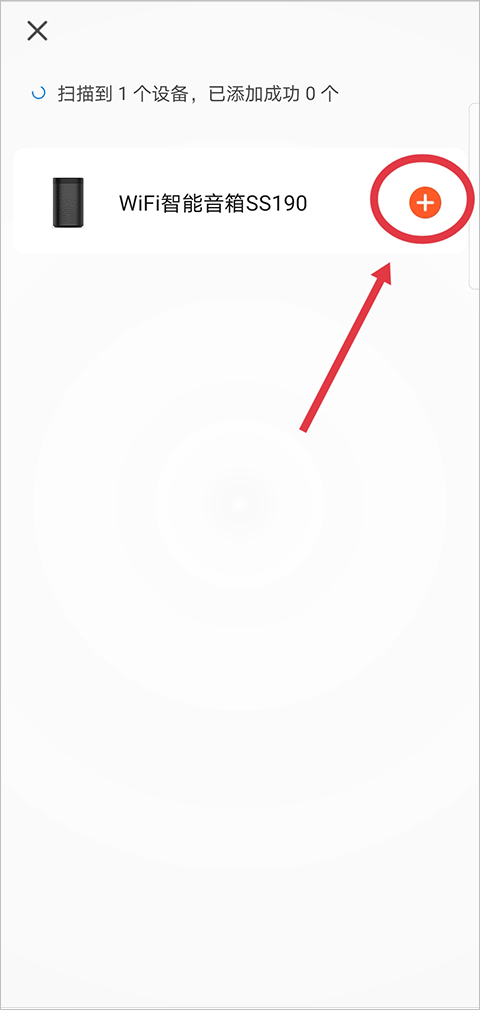
(4)配网成功。音箱:“嗨,我来啦”—音箱配网成功。

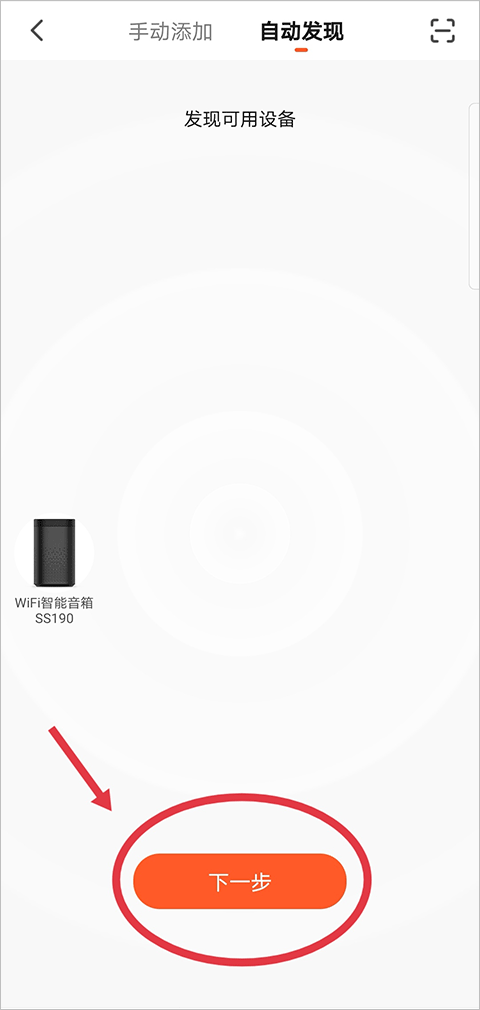
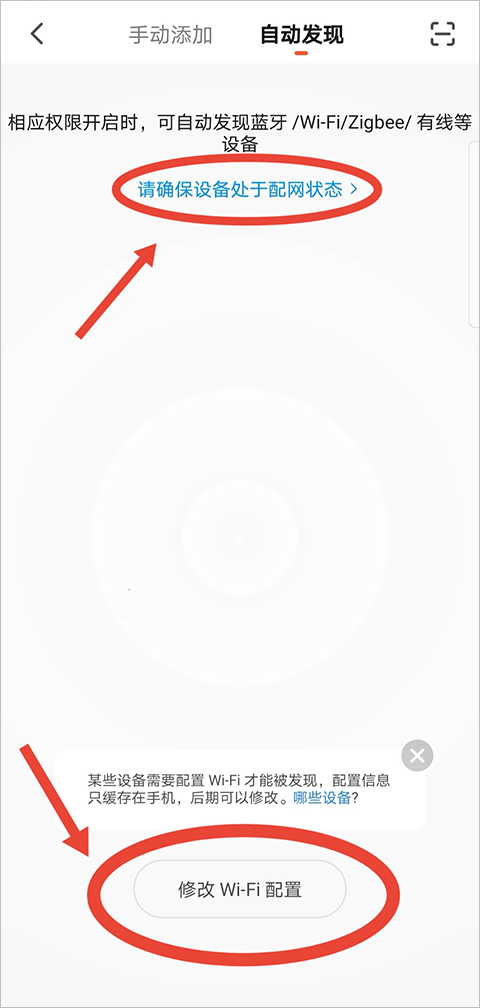
方法二: 自动发现(确保设备处于配网状态)-修改Wi-Fi配置。
(1)点击“下一步”。
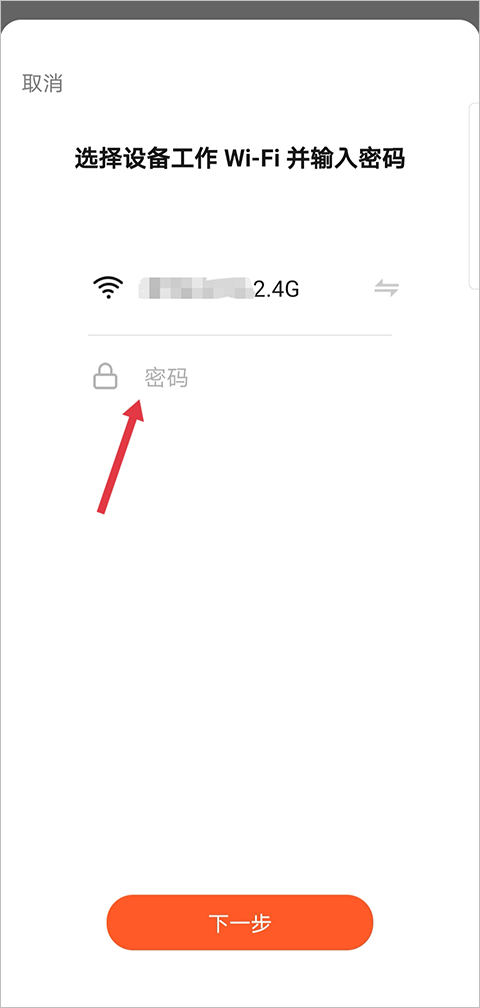
(2)连接到您的 Wi-Fi 网络(请确保选择的是 2.4G 频段的 Wi-Fi),输入正确的 Wi-Fi 密码后,点击“下一步”。
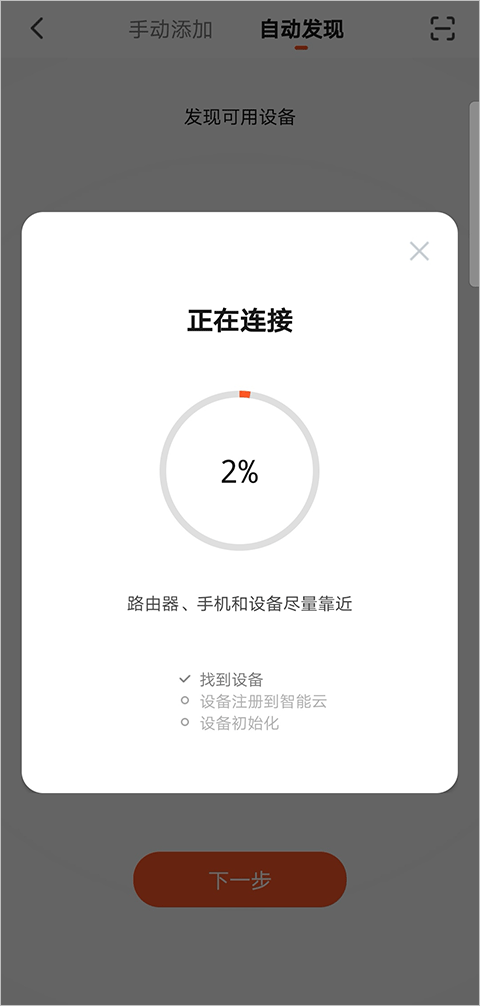
(3)网络连接中。音箱:“已收到网络信息,马上进行连接”—音箱配网中。
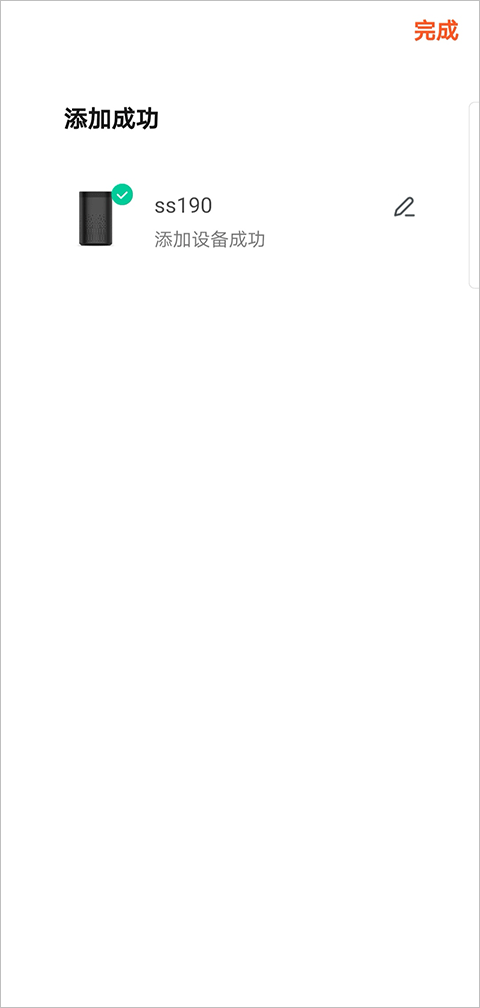
(4)添加成功。音箱:“嗨,我来啦”—音箱配网成功。
(5)若配网失败,请点击“确保设备处于配网状态”,按照提示进行设备重置。
方法三: 点击右上角,通过扫码识别设备。
7此时,“ss190”音箱的设置已完成。您可以通过对“ss190”音箱说话来控制您的智能设备。(音箱唤醒词:小智管家)
需要其他设备的连接教程请点此处:官方教程!小爱音箱教程点这里:这!!!
连接成功即可用“涂鸦自研语音"控制您的智能设备
现在,您可以使用"涂鸦自研语音"来控制您的智能设备了。
您可以通过下列指令控制您的设备(如客房的灯)∶
- 小智管家,把客房的灯打开。(开关设备)
- 小智管家,把客房的灯调到80。(设置灯到任意亮度)·小智管家,把客房的颜色调成红色。(灯调节颜色)
Wi-Fi设备如何进行配网?
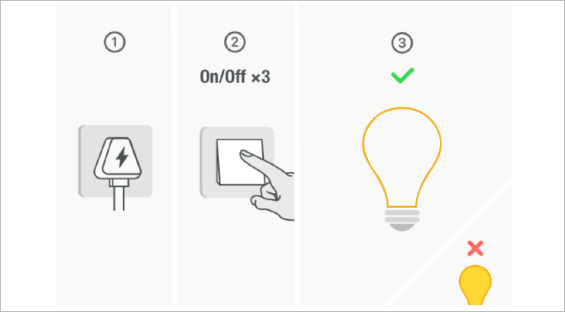
第一步:让设备进入配网模式【具体可参考产品说明书】
照明设备可反复开关3次。其他设备可长按复位键5秒。指示灯闪烁表示设备已进入配网模式。
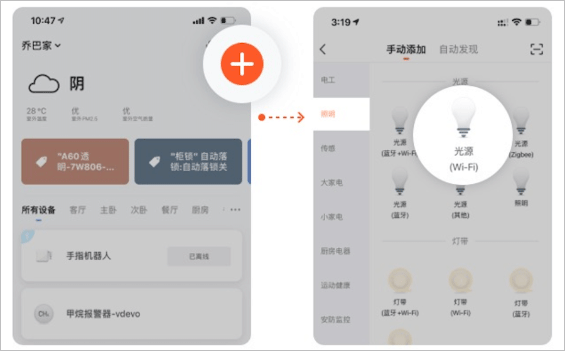
第二步:在App首页点击"+"号添加设备
在手动添加的页面,选择这个设备对应的品类名称,选择Wi-Fi类型。
第三步:让设备连接家中网络
选择家中2.4GHz的Wi-Fi频段,并输入网络名称及密码,让设备连接网络。
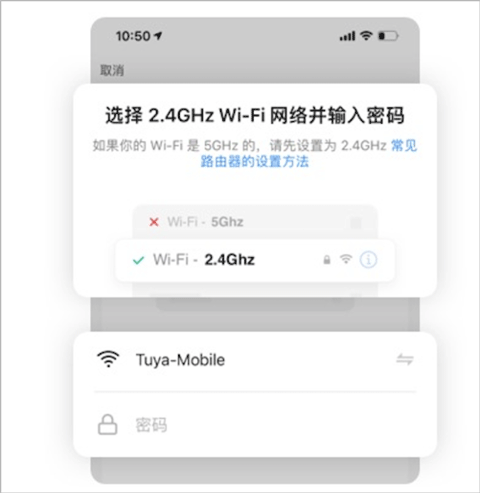
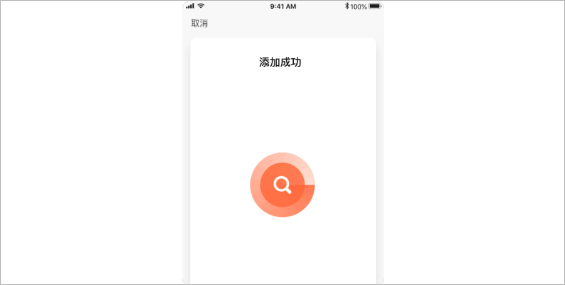
等待2分钟,设备添加成功
若配网失败可以按以下方法进行重试:
1、重置设备并重新配网,重置操作见第—步
2、将设备移动到离Wi-Fi路由器近的地方配网
3、确认设备所支持网络频段与当前配网所使用网络频段是否一致,若不一致请将配网频段调整为一致。
软件功能
1、远程控制家用电器,省心,省电,随时随地想开就开
2、可以同时添加多种家电,一个APP控制所有智能设备
3、灵活设置定时任务,按时准确执行
4、一键共享设备给家人朋友,全家轻松享受智能生活
5、快速连网,无需等待,享受极速体验
软件优势
1、设备管理,一键识别智能设备然后自动添加非常方便。
2、远程操控,即使智能设备不在身边也能远程操控运行。
3、家人分享,可以有选择性分享智能设备给其他的家人。
4、异常提醒,一旦某个智能设备出现异常自动发出提醒。
软件亮点
1、快速发现,简单易用
老人小孩都能快速掌握的智能设备连接和操作,智能设备使用更便捷;
2、场景推荐,随你所想
按照您的使用习惯,随时定制您的个性化生活场景;
3、设备共享,科技传递
把设备共享给亲朋,让亲朋随您一起感受智慧生活的便利;
4、云云互通,万物互联
跨品牌互联互通,实现真正的万物互联时代。
常见问题
一、如何分享设备?
您好,您可以按照以下方式进行操作:
分享单个设备:
1、在设备控制页面,点击右上角的图标进入设备设置页面;
2、找到并点击"共享设备"-"添加共享",输入对方的手机号/E-mail,点击完成,即可将设备分享给家人使用;
3、分享单个设备是没有权限管理的。
分享家庭设备:
1、进入App主页,点击“我的”-“家庭管理";
2、进入您想要设置的家庭,点击“添加成员”,将需要共享设备的家人或朋友加入该家庭后,即可实现所有家庭设备的共享。此步骤无需对每个设备单独进行共享设置。
3、最简单的共享方式是使用一个账号进行登录。
4、通过家庭的方式分享设备,可以设置管理员和普通成员,对设备进行一定程度上的权限管理。
5、点击查看:家庭成员中的普通成员、管理员、家庭拥有者的区别是什么?
如果您仍然遇到设备分享或添加家庭成员的问题,请参阅“无法将设备分享给他人,或是添加他们到家庭中?”以获取更多帮助。
二、我应该如何添加/移除家庭成员?
您好,您可以按照以下方式进行操作:
1、点击App中的"我的-家庭管理”;
2、进入需要设置的家庭,点击"添加成员”;
3、选择"App账号"输入成员的帐号(手机号或者邮箱),确保添加的家庭成员也已经注册了帐号;
4、您也可以通过分享到第三方社交平台生成一个邀请码来邀请他人加入您的家庭;
5、可以选择是否为管理员(只有家庭拥有者才能添加管理员)。添加成功后,成员登录账号后即可看到家庭;
6、点击已添加的家庭成员,进入“家庭成员"编辑界面,点击最下方的"移除成员"按钮即可移除家庭成员。
三、如何删除/添加房间?
您好,您可以按照以下方式进行操作:
1、在"首页"表页点击"…",选择弹出的"房间管理"即可跳转到"房间管理"页面;
2、在"房间管理"页面点击最下方的"添加房间"按键,即可添加新的房间。
3、在"房间管理"页面点击右上角的图标,即可进入房间顺序调整页面,您可以点击房间左侧的删除按键删除不需要的房间;
四、智能任务(一键执行/自动化)没有正确执行该怎么办?
您好,建议您按照以下方式进行排除:
1、请确认您的设备正常通电并且开机;
2、请确认在任务执行时段中,设备在稳定流畅的网络环境中正常在线;
3、如果设备正常在线也正常开机,但是任务没有正确执行的话,请将任务删除之后再重新添加一个新的任务;
4、如果问题没有得到改善,请移除设备之后,重新添加设备,并再次设置定时任务。
5这段话简洁明了地指出了使用Zigbee设备时可能遇到的问题及其解决方案。首先,它提到了设备未与网关连接是导致问题的一个常见原因,接着又进一步分析了即使网关已连接,过多的设备配置也可能引发问题,并建议通过群组方式设置场景来优化,这为用户提供了实用的操作指导。
6、如果您用的是Wi-Fi设备,可能是设备离线导致的,请移除设备之后,重新添加设备。
更新日志
v5.13.0版本
【体验优化】
功能优化升级,让设备控制更加轻松智能