












蜜小助
社交 8.51MB
30w+恋爱聊天回复话术,教你怎么追女生!

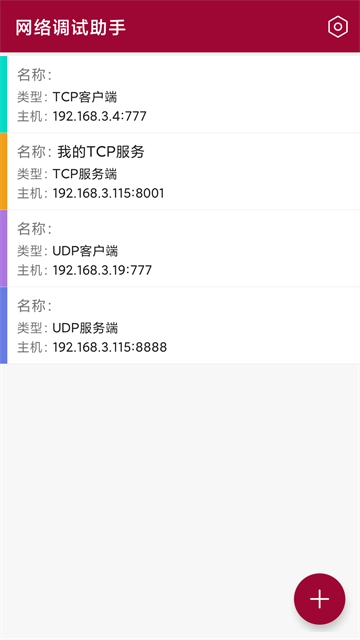
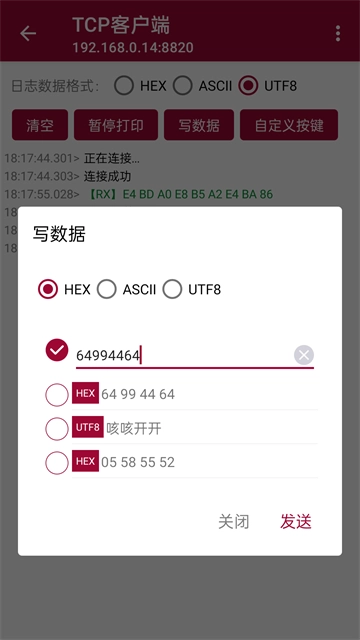
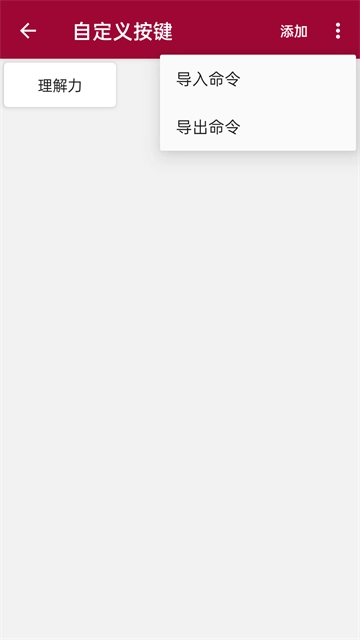
网络调试助手作为一款网络诊断与调试的工具软件,整合了日常诸多常用功能。借助它,用户能够在一个应用程序内轻松完成多项任务,无需另行安装多个独立工具,从而有效助力用户提升开发速度,降低开发复杂度。此外,网络调试助手app具备执行Ping测试的功能,其原理是向目标主机发送ICMP echo请求并接收相应回应,以此来检测网络连接的延迟状况以及丢包率。用户只需指定目标IP地址或域名,即可获取实时的测试结果。
1、支持TCP服务端,TCP客户端,UDP服务端,UDP客户端4种模式;
2、支持实时日志打印;
3、支持写入历史数据记录;
4、支持数据多编码格式;
5、支持自定义按键快速发送命令。
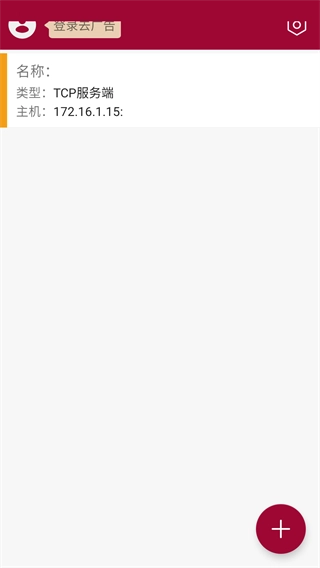
1、打开并登录应用后进入界面后点击右下角的添加按钮进行添加连接线路
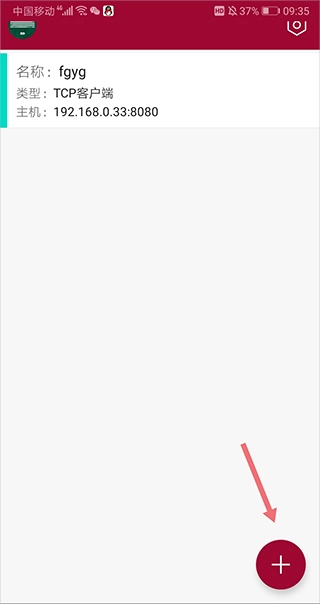
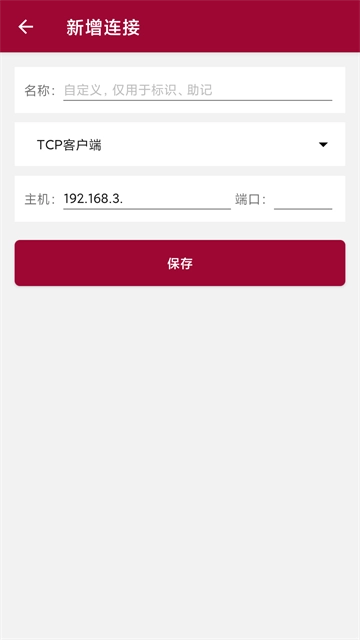
2、在弹出的新增连接页面里,输入连接名称(可随意填写,便于识别),再输入要连接的主机IP地址与端口号,接着点击【保存】按钮。

3、保存成功后就会返回到主界面中,此时就会多出一条连接记录
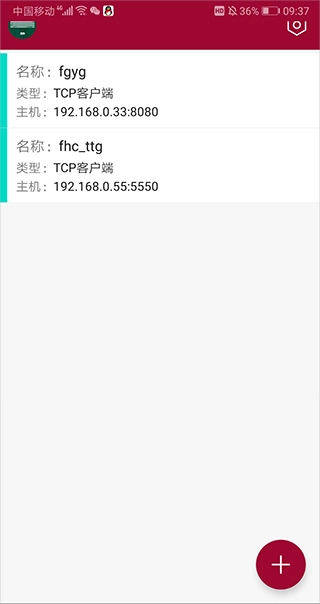
4、点击一条记录就会尝试进行连接

5、如果连接失败就不会接收到数据,并提示连接失败

6、用户可以再次试着新建一条连接,然后进行连接,成功后便可连接成功,并进行数据接收

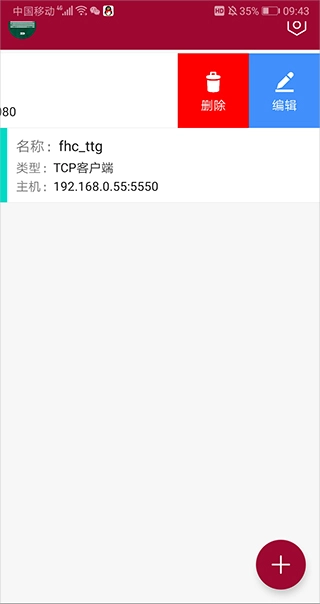
7、用户如果需要删除或编辑连接,可以在主界面中选择需要进行操作的连接按住往左拖动即可进行相关操作了
一、设备配置
1.1 搜索设备首先保证设备与手机处于一个局域网下,即可搜索设备并对设备参数进行配置。
搜索按钮:搜索局域网内设备
设置按钮:默认选中第一个设备进入配置页面
1.2 设置设备参数
请单击选中列表里需要进行配置的设备,随后进入设备详细配置页面。该页面会展示设备现有的详细配置参数,主要涵盖设备名称、固件版本、IP、串口、WIFI等设备信息设置。
配置:选择你想要修改的设备信息
获取wifi列表按钮:点击此按钮,可获取局域网内所有wifi列表,并展示在选取wifi的下拉框里,方便为设备设置wifi
二、通讯测试
1、通讯测试主页设有TCP服务端、UDP客户端、UDP服务端这三种通信模式选择框,选中你想要进行的通讯测试模块。

1.1 TCP服务端工作模式:
头部:
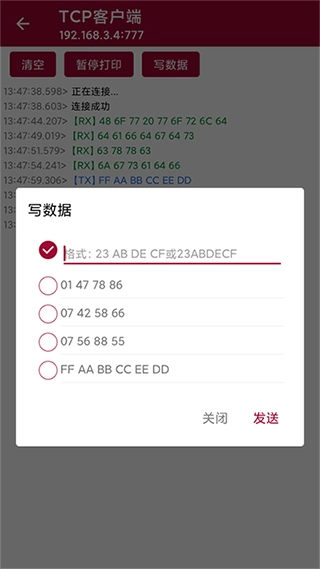
工作模式提供两种选项:TCP 服务器(本机充当服务器)、TCP 客户端(本机充当服务器)。数据格式也有两项选择:字符数据格式、hex 数据格式。
IP输入框与端口输入框用于输入目的地的IP 。右侧按钮:连接/断开(在服务器模式下,按钮名称变为:打开/关闭),通过此按钮操作是否建立连接。中部:中间区域展示交互过的数据 。
下方:是要发送的数据 单击发送。
1.2 UDP:
头部:
- 工作模式选项(两项):
- UDP(UDP单机)
- UDP组播
- 数据格式选项(两项):
- 字符
- hex数据格式本地IP输入框:呈现本机IP地址。后一个输入框用于输入要打开的本地端口。
目的IP输入框:填写要连接的IP地址。后一个输入框输入要连接的端口。
播组:仅在UDP组播模式时启用,也就是要加入组播的播组。
打开按钮:点击此按钮开启UDP服务。中部:中间部分显示交互过的数据
下方:是要发送的数据 单击发送。
v1.1.47.082821版本
修复已知问题,提升应用稳定性和用户体验