












蜜小助
社交 8.51MB
30w+恋爱聊天回复话术,教你怎么追女生!
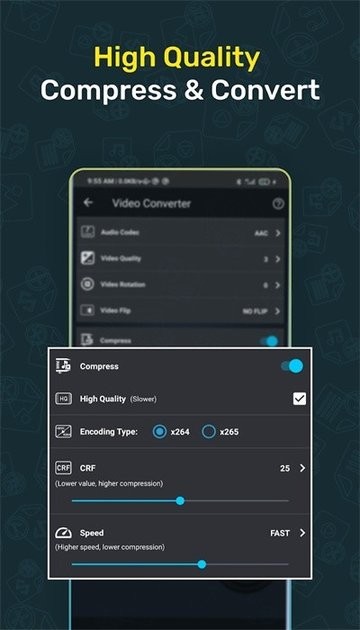

这款安卓平台的视频转换应用最新版本具备专业级功能,界面设计简约美观,操作逻辑清晰易懂,运行过程稳定流畅。其核心转换功能效率出色,支持多种主流视频格式互转,同时还集成了基础视频编辑工具。有需要的用户可通过本平台免费获取使用。
Video Converter是一款功能出色的视频转换与压缩工具。它可以轻松地将您的视频文件转换和压缩成多种视频及音频格式,您还能借助它对手机里的视频、音频进行编辑,并且能够把多个视频音频合并剪辑,制作出全新的视频音频作品。这款应用无疑是市面上速度最快的视频转换和压缩软件之一,有需要的话就快来使用吧!
手机上也能使用的视频音频转换软件
功能完全免费使用
完全中文化的操作界面和使用逻辑
支持音视频的剪辑、合并等日常功能
视频转换器
能帮您把视频转换成并压缩成几乎所有常见的视频与音频格式。
我们提供对多种视频格式的兼容支持,涵盖了常见的主流格式以及一些专业或小众的视频文件类型,以满足不同场景下的使用需求。
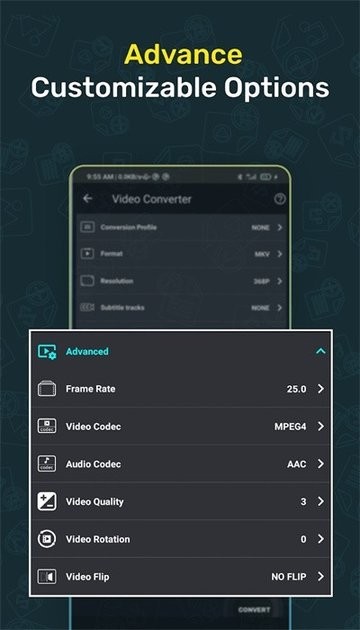
分辨率设置:可在预设的4K至240P分辨率区间内选择,也能自行输入任意自定义分辨率数值。
帧速率:可从已有的预定义帧速率里挑选,也能自行设置任意自定义的帧速率。
字幕轨道:可从视频已有的字幕轨道里进行选择,也能上传subrip、mov_text、srt、webvtt、vtt格式的字幕文件。
音轨设置:可从视频原有的音轨里挑选保留,也能添加mp3、aac、m4a、wav格式的外部音轨。
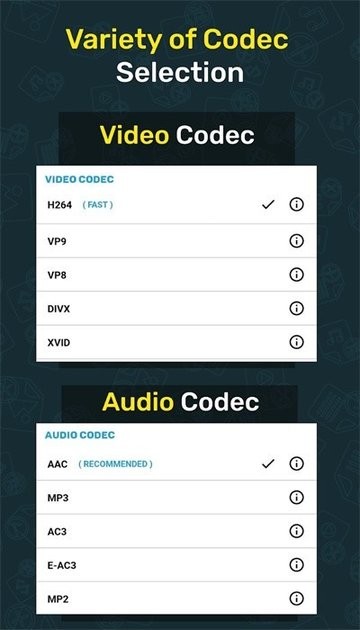
我们支持的视频和音频编解码器包括:视频编解码器有h264、mpeg4、mpeg1、mpeg2、flv1、vp8、vp9、wmv1、wmv2;音频编解码器有aac、mp3、mp2、ac3、opus、vorbis、flac、alac、wmav1、wmav2。
视频的旋转与翻转操作:可对视频执行90度顺时针、90度逆时针或180度的旋转处理,也能进行垂直方向或水平方向的翻转调整。
压缩选项:
这个压缩选项采用X264编解码器处理视频,能最大程度保留画面的原始清晰度与细节,在压缩过程中几乎不会让视频质量出现可察觉的下降。
视频比特率:调整这一参数可将视频文件压缩至目标大小。
视频合并
把多个视频按照特定的排列方式(比如依次排列、从上到下堆叠或者并排摆放)组合起来,形成一个完整的视频文件。
视频剪辑器
对视频文件进行截取与修整操作时,可自行设定精确到毫秒级的起始和终止时间点,以实现精准的片段分割。
剪切视频:此选项保留您选择的视频的一部分。
在视频剪辑操作中,当对应的“移除选中内容”功能处于开启状态时,系统会自动裁切掉已标记的视频片段。
视频转音频
** 将视频转换为几乎任何音频格式并压缩音频。
我们支持的音频格式涵盖了常见的几种类型,包括MP3、M4A(采用AAC编码)、AC3、WAV、OGG以及无损的FLAC等;视频格式方面则更为丰富,像MP4、MKV、AVI、3GP、FLV这类常用格式都能兼容,此外还包括MTS、M2TS、TS、MPEG、MPG、M4V、MOV、VOB、F4V、WEBM、WMV、DAV、DAT,甚至电影文件和MOD格式也都在支持范围内。
音频切割器
您可以对音频文件进行截取与修整操作,还能设定精确到毫秒级别的起始和终止截取时间点。
剪切音频:此选项保留您选择的部分音频。
修剪音频:如果启用 REMOVE SELECTED 开关,此选项将删除音频的选定部分。
在导出剪辑后的音频文件时,可根据需求自由设置音频的比特率参数。
AVI、WMA、AAC、DTS、AIFF、WebM、ALAC。
音频转换器
** 将您的音频转换并压缩为几乎任何音频格式。
我们支持的音频格式包括:MP3、M4A(AAC编码)、M4B(AAC编码)、AC3、WAV、OGG以及FLAC。
通道:在单声道和立体声通道之间进行选择。
压缩部分:
在编码方式上,我们可提供固定码率与动态码率两种选择。
采样率:您可在8K至48K的范围内选择采样率。
音频合并
可以把几乎所有格式的音频与其他任意格式的音频合并。我们支持将MP3、M4A(AAC)、M4B(AAC)、AC3、WAV、OGG、FLAC这些文件作为输入格式,同时也支持它们作为输出格式。
批量处理
用户能够对多个文件进行排队处理,并且我们的各项功能均支持批量操作。
这款软件采用了FFmpeg的源代码,相关资源可在此处获取。编译及构建库的操作说明在其自述文件内。
打开Video Converter后能看到七个功能选项,要是仅需对视频进行基础的格式转换操作,直接选择第一个“转换或压缩”功能即可。
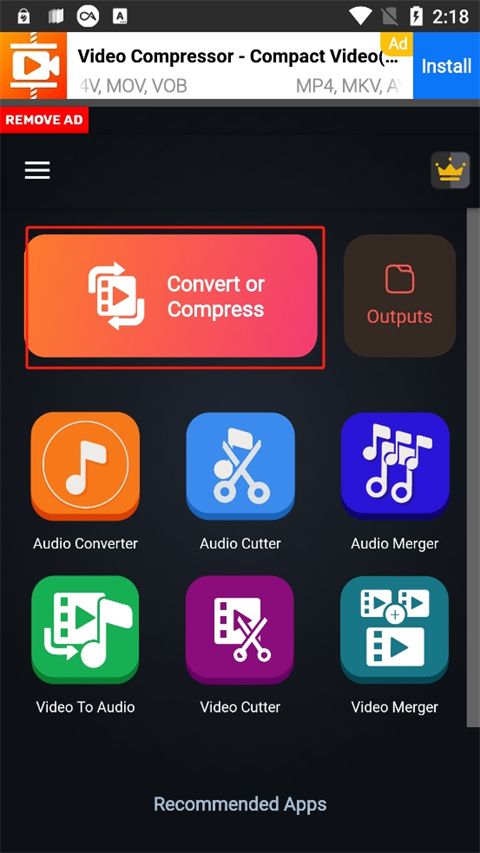
选择自己所要转换的视频,这个可以批量处理哦!

接下来点击“format”选项,在这个界面里就能挑选你希望转换的文件格式了。
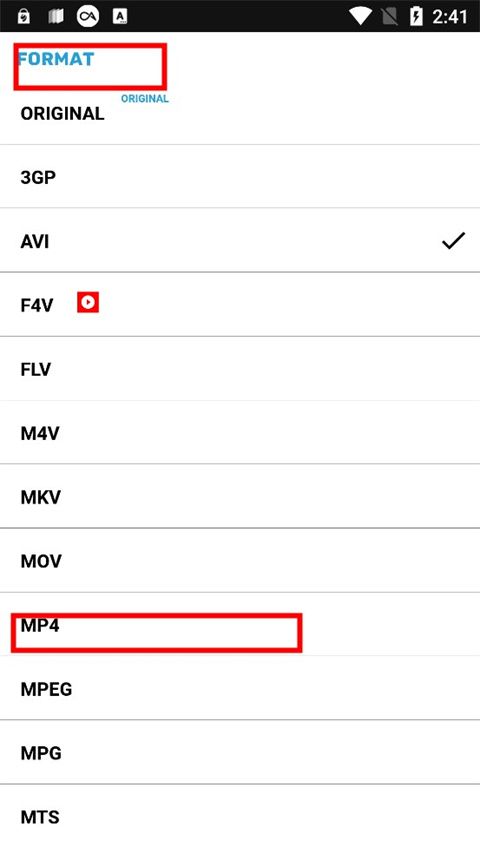
选好格式后就能看到已选定的格式,点击“compress”可压缩视频,完成选择后即可点击convert。

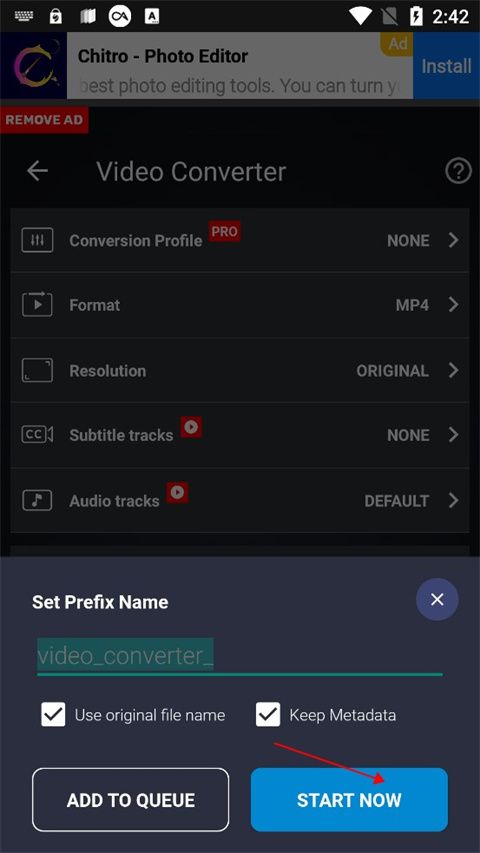
最后就可以给视频命名,点击开始按钮就好啦!
v8.1.0版本
+增强的UI体验。
+改进了视频转换。
+修复了外部字幕添加问题。
+修复了一些错误和崩溃。