












蜜小助
社交 8.51MB
30w+恋爱聊天回复话术,教你怎么追女生!

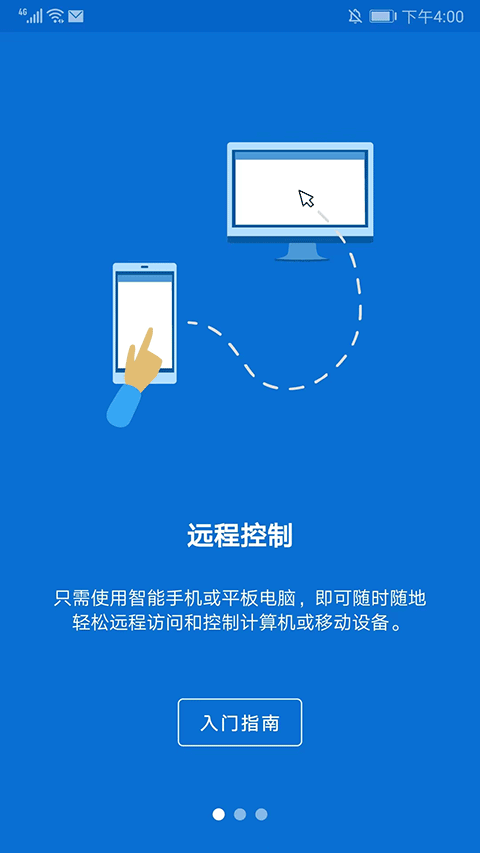
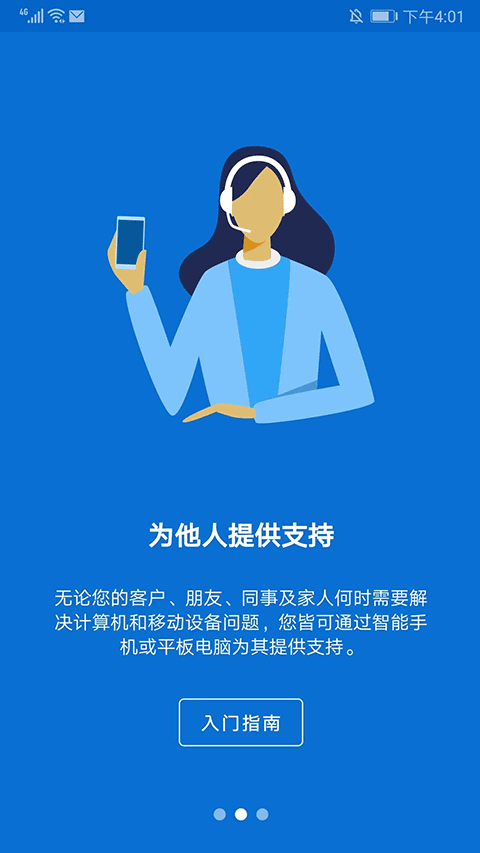
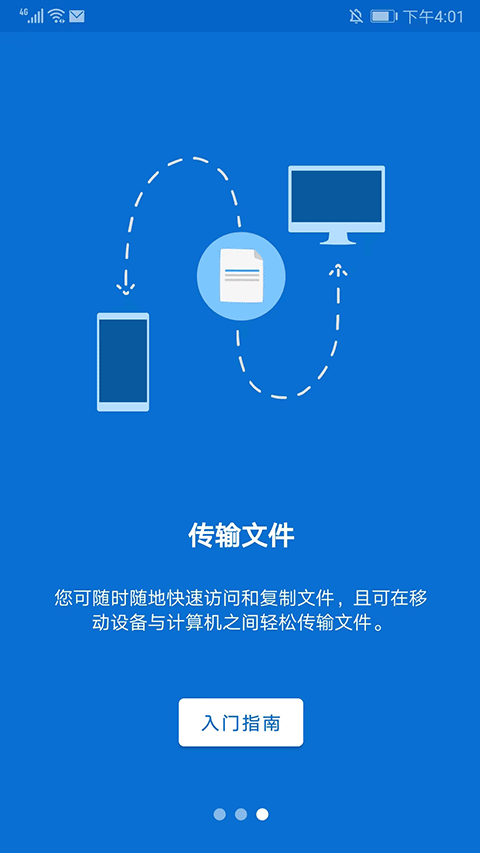
在日常工作与生活里,不少人都有远程操控设备的需求。尽管部分社交类应用也具备类似功能,但使用时往往不够稳定。毕竟专业功能还得靠专业工具来实现,今天推荐的这款移动版远程IT服务应用,支持手机、电脑、平板等多设备间的相互操控,期待你的体验!
一、性能,新标准。
低带宽时性能优化
无论您身处何方,都可保持在线。
服务器架构优化
更好保障系统稳定和正常运行。
网络连接质量改善
全球互联——明显改善。
在 macOS Mojave 系统环境中,通过针对性的优化调整,使设备运行效能达到该系统支持下的最优水平。
这款远程控制工具采用了苹果电脑最新版本的莫哈韦操作系统所搭载的前沿技术。
二、生产力,重新定义。
TeamViewer Pilot
您可在屏幕另一端通过增强现实技术解决问题。
自定义设备信息
如此您可立即获取所有相关信息。
设备扩展分组
用于更便捷了解及快速查找设备。
一键脚本执行
您可一键完成标准进程。
获取客户支持服务更为便捷。
用于实现高效服务及提高客户满意度。
三、可用性,更好。
适配 Windows、Linux 与 Mac 系统的夜间模式
便于集中注意力关注重点。
新设计
使 TeamViewer 的操作更为简单便捷。
新的 iOS 屏共享工作流功能
iOS 远程支持的首个解决方案如今得到了改善。
四、安全,我们的重点。
可信任设备管理
拥有了更多用于安全保护的管理选项。
安全领域的德国制造
请信赖高级别安全标准。
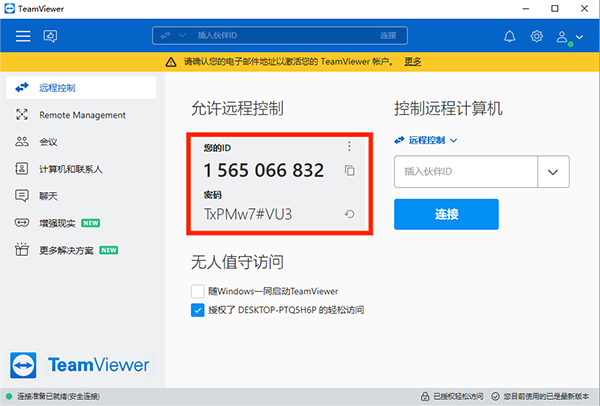
打开电脑上的TeamViewer软件,找到并记好里面的ID号与密码。
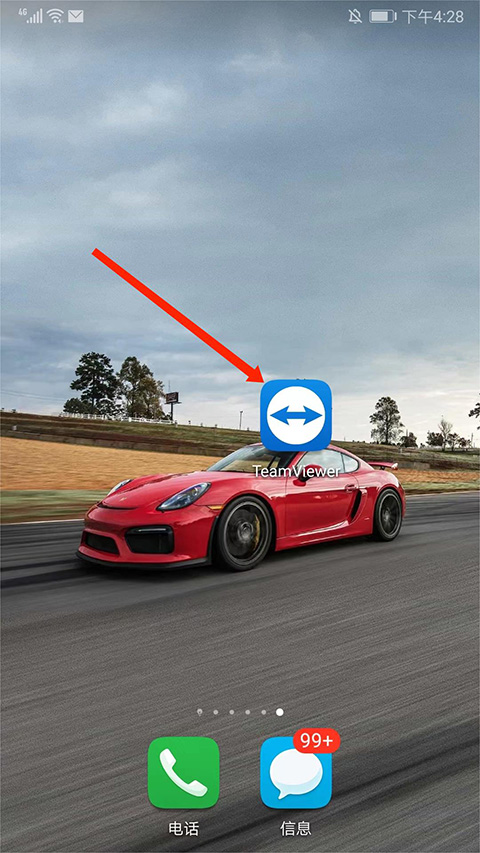
打开手机上的TeamViewer ,
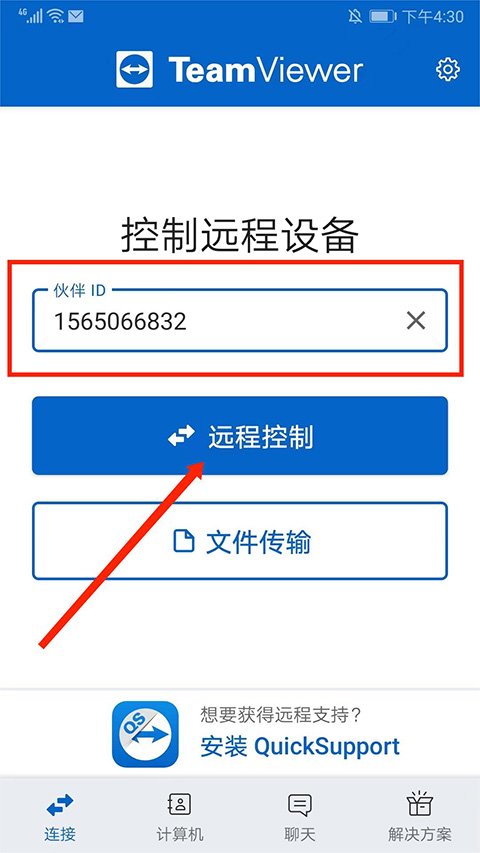
在伙伴ID这一栏,填入电脑端对应的ID号码,接着选中“远程控制”这个选项。
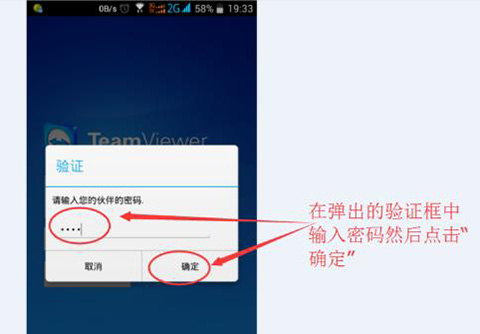
在“请输入您的伙伴密码”输入框中填写电脑端对应的密码,接着点击右下角的“确定”按钮。
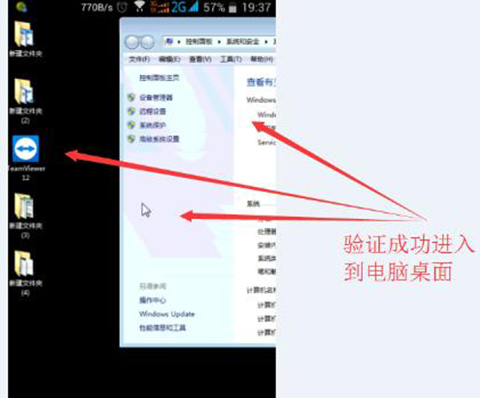
已成功连接电脑并显示桌面界面,滑动手机屏幕就能开始操控电脑了。
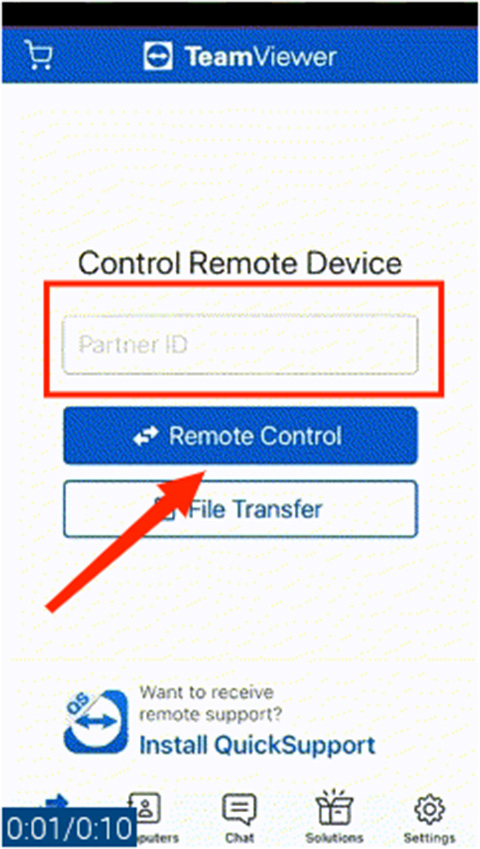
打开手机里的TeamViewer应用,找到“Partner ID”(伙伴ID)对应的输入栏,填入伙伴的ID号码,然后选择“Remote Control/远程控制”这个选项。
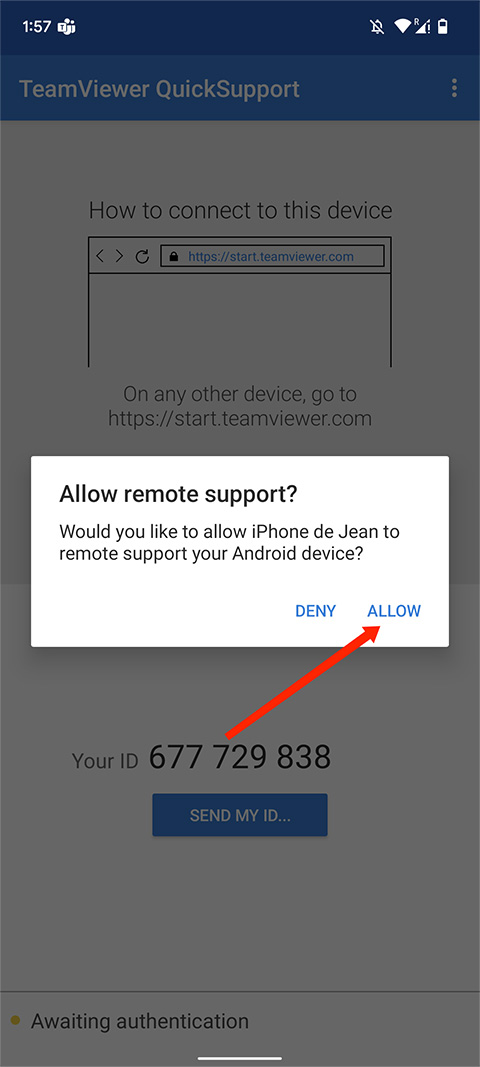
在被控制的手机上会弹出远程控制确认提示,此时选择“ALLOW/允许”选项即可。
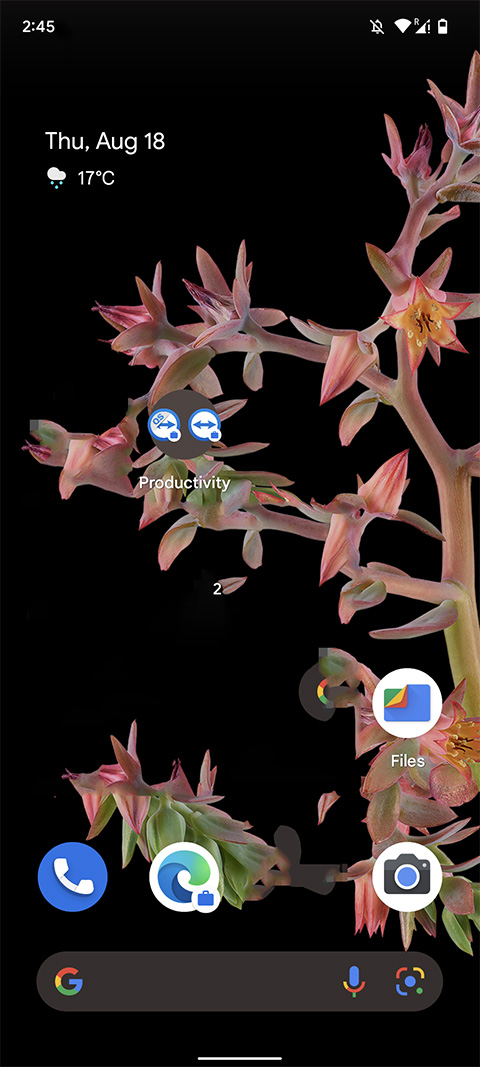
出现另外一部手机桌面,即可开始控制手机了。
连接过程中没有病毒的出现,不泄露各种的资料。
无论身处何地,都能便捷调取并使用电脑中的指定内容,轻松获取所需资源。
可访问不同的应用权限,从而可以更好地查询信息。
既能长时间访问相关的数据应用,也能访问家里的计算机或者公司的计算机。
v15.55.494版本
-小的修复和改进。