












蜜小助
社交 8.51MB
30w+恋爱聊天回复话术,教你怎么追女生!

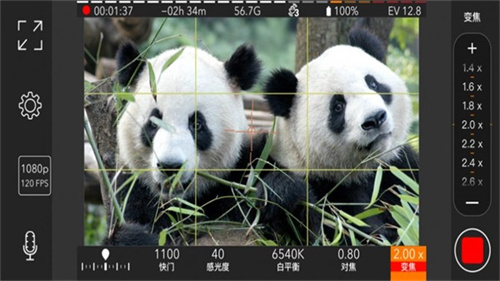
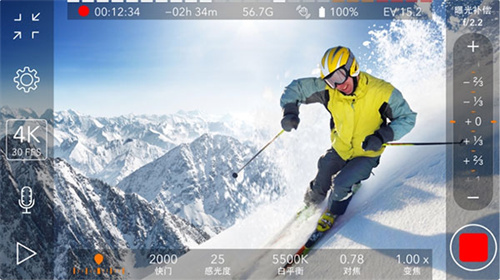
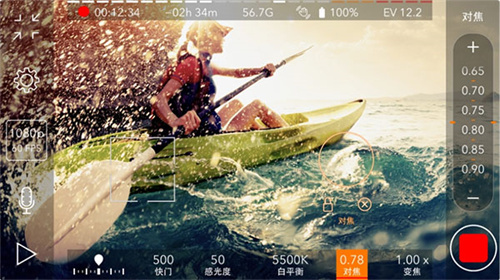


ProMovie专业摄像机是一款既专业强大又简单易用的视频拍摄工具。不管是专业人士,还是拍照新手,都能轻松驾驭这款软件。它所有的录制分辨率均支持4K以上的清晰度,用户能够自由调整视频画面大小。无论切换到哪一帧,都能看到极为清晰的画面,为你呈现最令人满意的录制效果。
ProMovie安卓版软件集拍摄与编辑功能于一身,能够充分挖掘用户手机的拍照潜能,助力拍出专业级别的照片。无论是前置摄像头还是后置摄像头,拍摄效果均十分出色,所拍成果堪比单反相机。感兴趣的朋友,不妨赶紧来体验一番。
1. 高清滤镜:拥有电影级别的视频滤镜美颜效果,能全方位记录大众的各种生活姿态,让你瞬间摇身一变成为微电影达人。
2、轻松录制:具备分段拍摄、自由编辑、延时防抖等丰富拍摄功能,操作简单,乐趣十足。
3、海量场景:可随心切换酷炫大片般的场景,台词丰富得令人目不暇接。
4、热门推荐:精彩佳作瞬间登上热门,人人皆可成为网红。
5、便捷分享:一键即可分享至朋友圈、微博等社交平台。
【高清滤镜】
电影级别的视频滤镜与美颜效果,全方位记录大众的多样状况,瞬间为微电影注入非凡才华。
【轻松录制】
拥有分段拍摄、自由编辑、延时稳像等丰富拍摄功能,操作简单,乐趣十足。
【超级场景】
超酷的宏大场景能够随心切换,海量台词却会让你陷入混乱!
【热门推荐】
精彩之作瞬间爆火,人人皆能成为网络红人。
【轻松分享】
提供一键分享至朋友圈、微博等社交平台的功能。
【实时滤镜】
专业的电影大师们用心调校了12款实时滤镜,自那之后,你的视频呈现出的美感甚至超越了你记忆中的画面。
【动态美】
挥别过度磨皮,邂逅自然之美。
【多镜头编辑】
轻轻触碰屏幕,拍摄数段视频,即刻自动生成蒙太奇效果。
【贴纸动画】
富有设计感的手绘贴纸,能为视频增添更多趣味。
【多帧】
有方形、宽屏、超宽帧、圆形帧、竖屏、全屏这六种拍摄模式任你挑选,助你的手机视频拍出大电影质感。
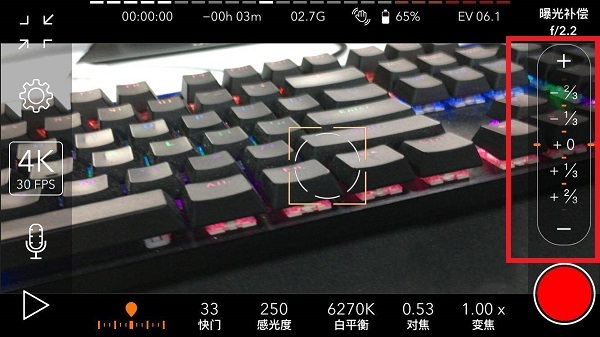
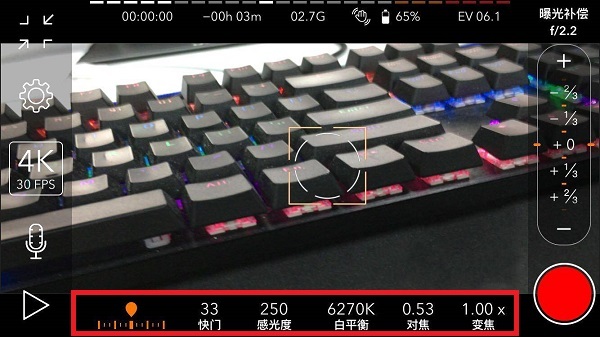
1、进入软件后,映入眼帘的界面展示的全是专业的摄像参数,大家可依照下述内容进行调节。
磨皮操作:把曝光适当拉高一些,具体做法是点进屏幕后,将曝光度拉高。
白炽灯:具备颜色调节功能,同时还能实现美白效果。
前后置设置位置:在设置选项中,点击进入后即可看到。
导出操作步骤如下:在界面左下角找到三角形图标,点击它后,在展开的内容里点开你想要导出的视频,接着点击该视频右上角中间位置的符号。
水印处理方式:导出完成后,前往相册通过截图的方式去掉水印。
2、快门速度
快门速度越低,进入的光线就越多。
跨门的速度越快,漏进来的光就越少。
3、感光度(ISO)这一参数,在摄影领域有着重要作用,它反映了相机感光元件对光线的敏感程度。不同的ISO值会使照片呈现出不同的效果,较低的ISO值能带来更细腻的画质,但在光线较暗的环境下可能需要更长的曝光时间;较高的ISO值则适用于光线不足的场景,可提高快门速度避免画面模糊,不过可能会引入较多噪点。
需注意:新手往往热衷于采用调整感光度的方式来改变曝光度。当调高ISO值时,最直观的感受便是画面变亮,而调低则会使画面变暗。
尽管该功能乍看之下十分好用,然而借助改变ISO值并非全然属于光学手段。感光度提升会致使画面清晰度下降,与此同时,其动态范围也会降低。
尤其在使用手机拍摄时,当处于较为昏暗的环境中,一旦提高感光度,便会出现大量噪点。因此,应当把ISO值控制在合理范围内。
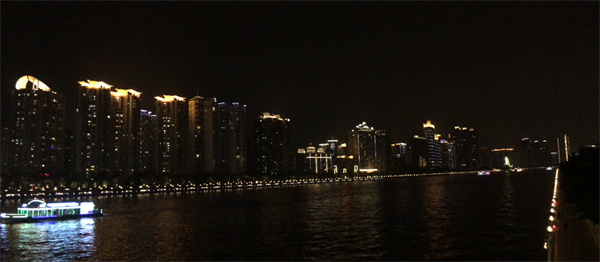
无论是近景还是远景,拍出的画面都带有一种拉升感,呈现出如同电影般宏大宽广的效果(注:下图模糊是由于我对缩小后的图片进行了调整)。借助镜头的轻微畸变,能创作出许多富有创意的场景,搭配快速晃镜,效果更佳。不仅如此,还能够对蓝天的色调加以改善,减少反光现象。在夜晚,可拍出饱和度高的夜景效果;而在太阳下,大面积的光线能营造出朦胧的意境。
1.准备工作
在使用Promovie蓝色滤镜前,需先安装Promovie软件。此软件支持安卓、苹果、Windows以及Mac系统,可在本站免费获取。安装完毕后,打开软件,选择“新建项目”,导入你想要处理的影像素材。
2.添加滤镜
当导入影像素材之后,我们要在软件里添加蓝色滤镜。在软件界面上,轻点左侧的“调色板”按钮,接着选中"滤镜”选项卡,寻找到“蓝色滤镜”并点击选定。这时候,你便会察觉到影像素材的整体色调转变为冷色调了。
3.调整滤镜参数
添加滤镜之后,我们能够借助调整滤镜参数,以实现更为理想的效果。在软件里,点击左侧的“调色板”按钮,接着选择“基本调色”选项卡。在此选项卡中,你会看到多个滑块,它们分别与影像的色彩、亮度、饱和度等参数相对应。对这些参数进行调整,能够让影像更契合你的创作意图。
4.保存影像
当你完成滤镜调整,接下来需要保存影像素材。在软件界面的左上角,找到并点击“文件”按钮,接着在弹出的选项中选择"导出影像”。之后,你要选定导出的文件格式以及保存路径。待导出操作结束,你便能在其他设备上观赏自己的影像作品。
怎样把视频导入到ProMovie呢?
在ProMovie里,您能够点击主界面上方的“导入”按钮以导入视频。您既可以从相册挑选视频,也能够直接拍摄新视频。
如何剪辑视频?
在这款软件中导入视频后,您能够运用剪辑工具对视频进行剪辑。只需拖动剪辑框架的两边边缘,就能选取想要保留的视频片段,同时去除不需要的部分。
怎样添加字幕与音乐?
在该软件里,您能够点击主界面下方的“字幕”与“音乐”按钮,以此添加字幕和音乐。您既能够挑选现有的字幕样式,也可以自定义字幕内容,同时还能选择契合视频的音乐。
怎样运用滤镜与特效?
在这款软件里,有着丰富多样的滤镜与特效可供您挑选。您只需进入视频编辑页面,在“滤镜”以及“特效”这两个选项当中,就能发现它们的身影。当您看到心仪的滤镜或特效时,轻轻单击一下,就能将其应用到视频之中。
怎样对视频参数进行调整,像亮度与对比度该如何操作?
在该软件里,您能够点击视频编辑页面的“参数”选项,以此对视频的亮度、对比度、饱和度及其他参数进行调整。通过滑动对应的滑块,即可改变参数值。
怎样保存以及导出已经编辑好的视频?
编辑完成后,您可点击该软件主界面右上方的“导出”按钮,以保存并导出已编辑的视频。同时,您能够自主选择视频的分辨率、格式以及存储位置。
4K专业高清摄像机